施工進捗 BIM
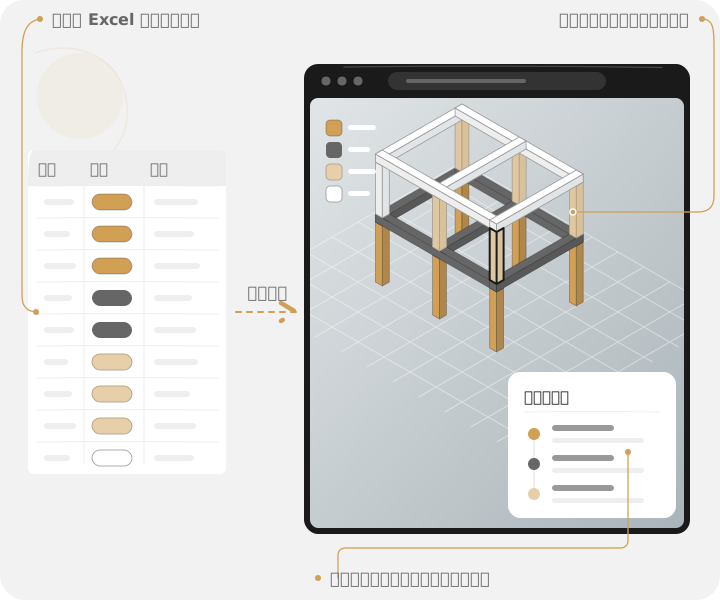
- Excel の進捗で色分け既存の工程表を活用し、要素を施工段階ごとに色分け
- 進捗の履歴各要素の施工段階・完了状況・添付ファイルを確認可能
- 施工エリアモデル上に施工エリアを区分し、エリアごとの進捗を表示
- 要素の QR ラベル現場で要素の段階ごとの進捗を確認可能
課題・解決・効果
工程表は割合しか記録せず、どの柱・梁か分からない
Excel の進捗をモデルの要素と対応付け、施工段階ごとに色分け
発注者は色で要素まで確認できる
システム導入のたびに書式を変えて入力し直すことになり、現場の負担が増える
既存の Excel 工程表をそのまま使え、新しい書式への切り替えは不要
現場は従来の入力方法を続けられ、覚え直す必要がない
写真や報告がチャットアプリに散らばり、後から裏付けにくい
進捗ごとに写真や PDF を添付でき、各段階の記録を確認可能
日付と写真が要素とともに残り、いつでも確認できる
取合いや施工順序が文章だけで、もめたときに根拠がない
モデル上に施工エリアを区分し、段階ごとに色分け
エリアの範囲と進捗をモデルで示せ、調整の根拠になる
要素の前に立っても、今どの段階か分からない
要素に QR ラベルを貼り、現場で確認
現場で各段階と日付を確認できる
主な機能
進捗管理
Excel の進捗で色分け
既存の Excel 工程表を活用して要素を施工段階ごとに色分けします。現場は新しい入力書式に切り替える必要がありません。
カラー計画
施工段階の順序と色を設定でき、ほかの案件にも適用して、案件間の表示を統一できます。
進捗リスト
進捗の記録を段階や日付で絞り込め、1 件ごとに写真や PDF を添付して、裏付けを揃えられます。
要素進捗履歴
各要素の全施工段階・完了状況・日付・添付ファイルを確認でき、進捗の照合に役立ちます。
要素 QR ラベル
要素に QR ラベルを貼ると、現場で各段階の進捗を確認でき、モデル上の位置も確認できます。
施工エリア
モデル上に施工エリアを区分し、各エリアの最新の段階で色分けして、取合いと進捗を明確にします。
レイヤー計画
要素の属性ごとにレイヤーを分けて表示・色分けでき、ほかの案件にも適用して、系統ごとに確認しやすくします。
基本操作
複数棟と大規模モデル
複数棟のモデルをまとめて読み込んで確認でき、大規模なモデルにも対応します。
要素検索と計測
要素の内容を調べたり距離を計測したりでき、現場との照合に便利です。
断面表示と分解図
モデルを切ったりモデルファイルを分けたりして、内部の要素や全体の構成を確認できます。
スクリーンショット
現在の 3D 画面を画像として保存し、打ち合わせや報告に使えます。
モデル共有
会社の管理者が、発注者やコンサルタントなどの社外の関係者をメールで招待すると、相手はアカウントなしで、ブラウザから指定のモデルを閲覧専用で確認できます。有効期限を設定でき、いつでも取り消せるほか、誰が開いたかも確認できます。
従来の方法との比較
進捗を要素に対応付け、施工段階ごとに色分けして要素単位で確認
既存の Excel 工程表を活用でき、現場で覚え直す必要がない
写真や PDF を進捗の 1 件ごとに添付し、要素とともに確認
施工エリアをモデル上に示し、各エリアの最新の段階で色分け
こんな方に
施工会社・現場所長
入力方法を変えずに、各エリアの進捗を写真の裏付けとともに把握できます。
鉄骨・カーテンウォール・設備の工種
各専門工事会社の進捗をまとめ、系統ごとに確認できます。
発注者・デベロッパー
色で要素ごとの進捗を確認し、写真や日付を参照できます。
工事監理者
要素の進捗履歴と添付ファイルを確認し、現場の施工状況と照合できます。
貴社の現場での使い方をご相談ください
工事の種類と管理の流れをお聞かせください。担当者より 30 分の無料相談をご案内します。